はいみなさんこんにちは!いおまるです!先日母親と話していたら、お母さんもそろそろパソコン覚えなきゃ、、って言っていました。今は2026年です。もうちょっと早く気づいて欲しかった!!まぁでもね、今が一番若いですから。その年になってもまだ学ぶ姿勢があるのは、とてもいいことです。
というわけで、今日はパソコンのことはなんもわからない!っていう人向けに、パソコンの基礎知識、そして選び方をお伝えしたいと思います!それではいこう。

結論 8〜10万くらいのノートパソコンを買え!
このブログを見ている人のほとんどは、パソコンに疎い、パソコンのことはなにもわからないって人が多いと思います。ほとんどの場合、そういう人がパソコンを買う目的は、ブラウジングや軽い資料作成でしょう。なので、それが目的だと仮定して、今からお話を進めますね。
結論、8〜10万円くらいのノートパソコンを買ってください!それくらいのパソコンなら、使用していてパワー不足を感じることはないと思うし、数年は確実に使えます。また、どうしてもMacBookが欲しい!っていう人は、迷わずMacBookを買っちゃってください!MacBookでパワー不足になることはまずないし、もしいらなくなっても、Macは高く売れます。
パソコンの基礎知識 OS
パソコンには、OS(オペレーティングシステム)というシステムがあって、すごくざっくりいうと、人間とパソコンの仲介役みたいな感じです。例えば、人間がキーボードの「A」キーを押すと、画面にAが表示されますよね。「キーボードを押す」っていう人間の入力を、パソコンがわかる言語に変換して、パソコンに指示を出す。これが、OSのざっくりとした役割です。
OSには大きく分けて2種類あって、一つはWindows。もう一つはMacです。
- Windows 世界の標準 使えるソフトもゲームもめっちゃ多い 会社でもよく使われる
- Mac Apple製品は、全部Mac OS 使えるソフトも少ないし、ゲームは基本できない
Macにこだわりがあるわけじゃないなら、圧倒的にWindowsがおすすめです。というのも、世界のほとんどはWindowsです。Windowsなら動くけど、Macじゃ動かないソフトもいっぱいあります。MacBookとかを選ばなければ、基本的にOSはWindowsです。
ノートパソコン?デスクトップ?
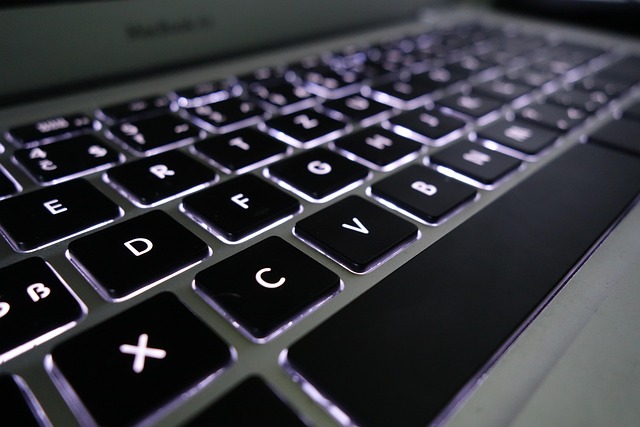
パソコンには、ノートパソコンと、デスクトップの2種類があります。ノートパソコンは分かりますね。デスクトップパソコンっていうのは、持ち運びが基本的にできない、大きなサイズのパソコンのことです。家でしか作業しないよーって人は、デスクトップでも、悪くはないとは思います。
でも、デスクトップパソコンを使うには、パソコン本体とは別に、マウス、キーボード、モニターが必要です。で、これらを買い揃えるってなると、なかなかに高い、、。ノートパソコンなら、キーボードもモニターも全部ついてくるので、ノートパソコンの方がおすすめです。
しかも、ノートパソコンに、外部モニターやキーボードを後付けすることも全然できます。普段は持ち運んでカフェとかで作業。家にいるときはモニターに繋いで作業する、なんてこともできます。
絶対にケチっちゃダメなもの CPUとメモリ
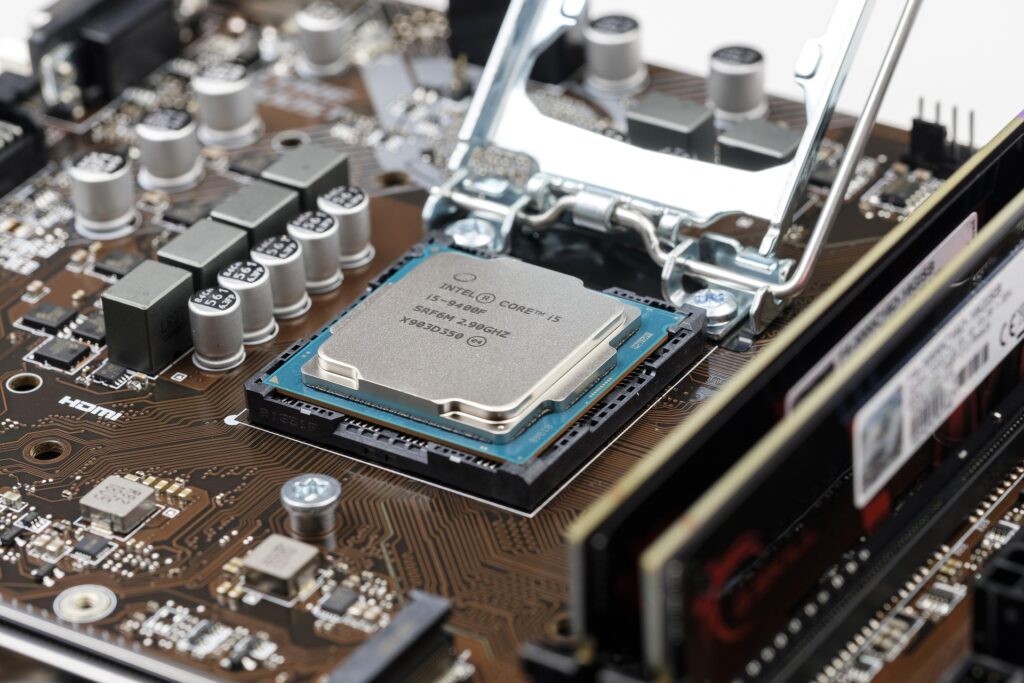
パソコンはいろんな構成パーツでできてるんだけど、初心者がパソコンを選ぶときに重視して欲しいのは、以下の2つだけ!これだけチェックしとけば、あとは値段や好みで選んでいいよ。
CPU
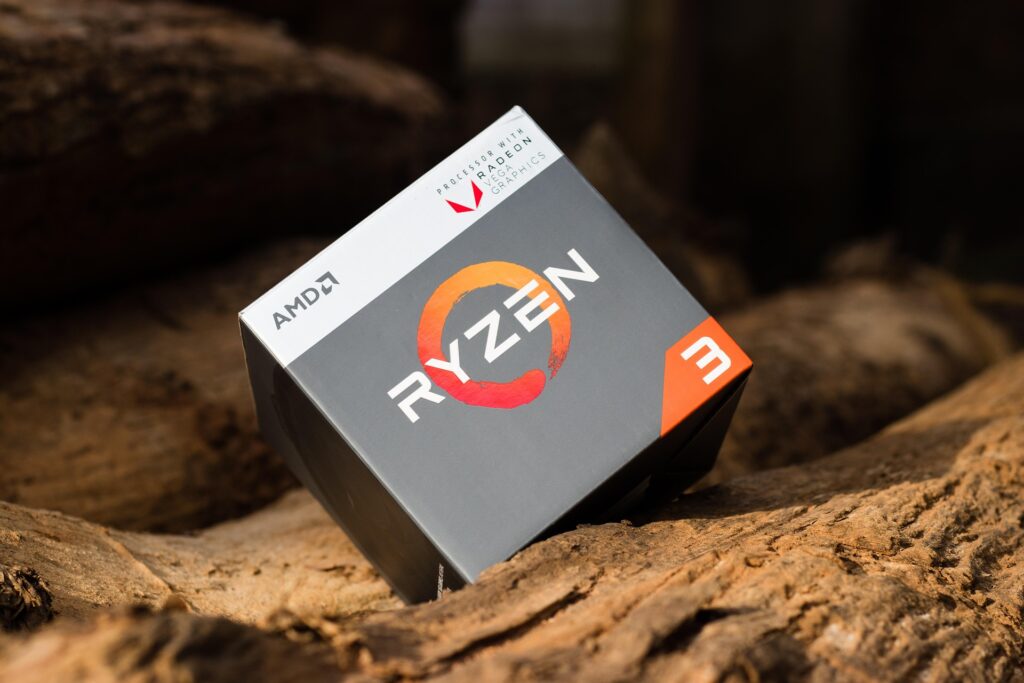
これは、パソコンの頭脳の部分。この頭脳が弱いと、カクついたり、ソフトが開けなくなってしまう。CPUには、IntelのCore iシリーズと、AMDのRyzenシリーズの二つがあるんだけど、わかってる。もう頭痛くなってるよね。でもCPUはめっちゃ大事だから、もうちょっと頑張ってついてきてほしい。IntelのCore iシリーズと、AMDのRyzenシリーズのグレードを、簡単に説明するね。
| IntelのCPU | グレード | AMDのCPU |
| Core i3 | 最低ライン | Ryzen 3 |
| Core i5 | ←これ以上なら安心😊→ | Ryzen 5 |
| Core i7 | 上位グレード | Ryzen7 |
| Core i9 | 神 | Ryzen 9 |
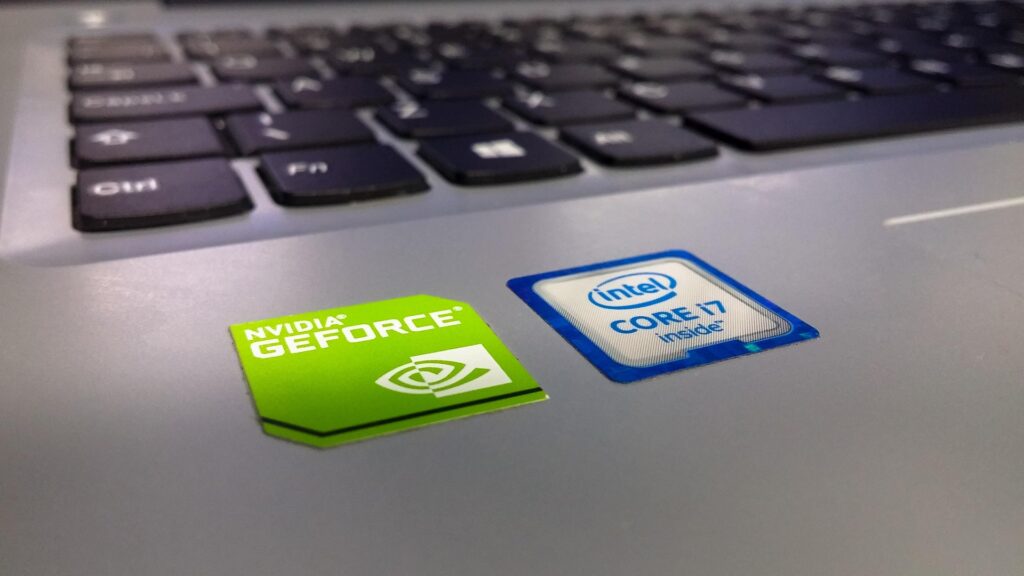
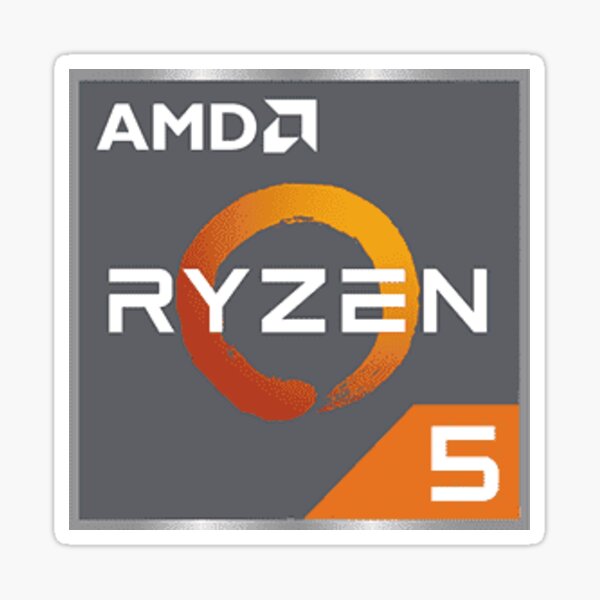
Intelなら、Core i5以上搭載のものを、AMDなら、Ryzen5搭載以上のものがおすすめです。パソコンのトラックパッドの横の方に、下の写真のようなシールが貼ってあるはずです。それで判断してください。また、CPUには世代があって、できれば最新版のCPUがおすすめです。わからなかったら、店員さんに、「このCPUはなんですか?最新型ですか?」って聞きましょう。
メモリ
メモリっていうのは、作業机の広さみたいなものです。同時作業がどれくらいできるかに関わってきます。どれだけ天才の人でも、机が小さかったら効率的に仕事できませんよね。だからこのメモリも、CPUとおんなじくらい大事です。
メモリは、16GBあれば安心です。MacBookなら8GBでも動くと思うけど、16GBあったほうが安心です。逆にいうと、16GB以上は、動画編集でもしない限り不要です
そんなに気にしなくていいこと
ここからは、パソコン選びの時にそんなに気にしなくていいことを紹介していきます
ストレージ
ストレージっていうのは、iPhoneのストレージと一緒で、要は保存容量です!ストレージが大きければ大きいほど、いろんなソフトやゲームをダウンロードできたり、写真や動画を保存することもできます。512GBあれば、十分だと思います。256GBでも悪くはないけど、長く使うって考えると、512GBの方がいいかなって思います。
ただこのストレージは、外付けUSBメモリなどを買って、補うこともできます!そんなに神経質にならなくても大丈夫です。なんとかなります。
画面解像度
画面解像度も、いろんな種類があります。フルHD、3K、IPS液晶、有機EL。よく分かりませんよね。ほとんど場合は、フルHDのIPS液晶だと思います。それで十分綺麗です。もし画面解像度にこだわりがある人は、店員さんに聞いてみることをおすすめします。
もしどうしても4Kとかが欲しくなっても、後から外付けモニターを買うこともできるので、そんなに神経質にならなくていいと思います。
端子類
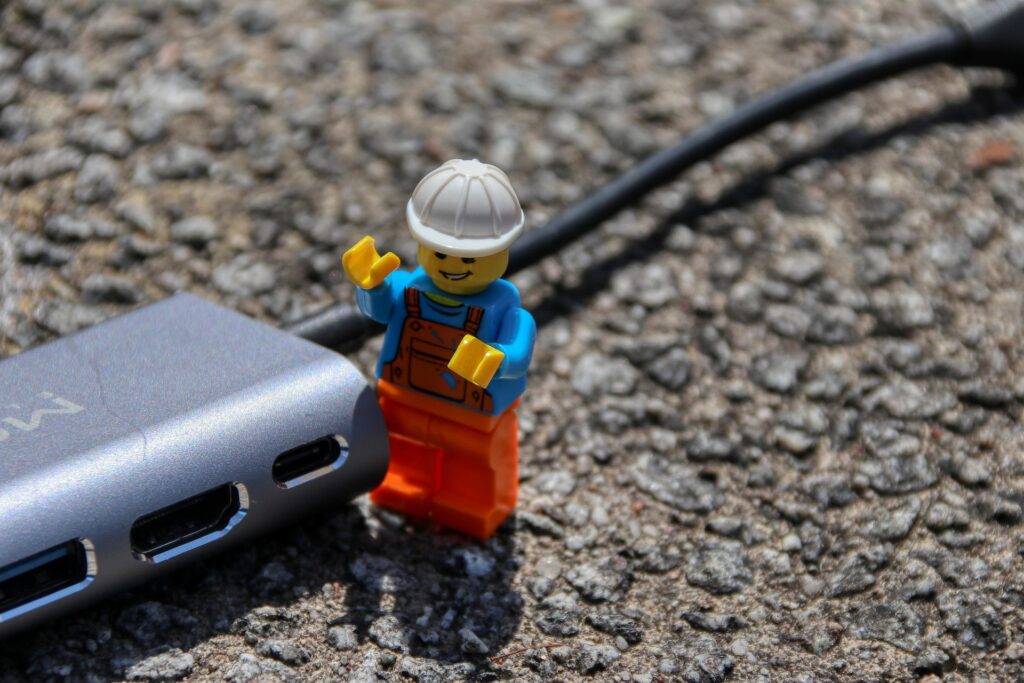
端子っていうのは、パソコンの横についてる、USBとかHDMIとかを繋ぐための端子のことです。例えばUSBがついていれば、USBメモリを繋いだりできるし、HDMI端子がついていれば、モニターやテレビなどに画面を映すことができます。
USB端子が全くついてないなんてことは、まずありません。しかもこの端子も、USBハブっていう機材を使えば、拡張することができます。なので、そこまで気に知る必要はありません。ただ、あらかじめ用途がわかっている(テレビに映して使うとか)のであれば、端子も気にしてあげるといいかもです。
CPUとメモリだけはケチるな
画面解像度も、ストレージも、端子も、あとから買って拡張することができます。でも、CPUとメモリは、どうにもなりません。だから、CPUとメモリだけは、絶対にケチらないでください!
じゃあ、どのパソコンがいいの?
どのパソコンがいいのか。これはもう、あなた次第です。上に書いたように、CPUとメモリがしっかりしてれば、どれでもいいです。あとは予算と相談です。こっちの方が見た目が好きとか、重いとか軽いとか、種類によっては学割が使えるメーカーやお店もあります。
今の時代、パソコンを使えるかどうかで、人生の質がめちゃくちゃ変わってくると思います。特に2026年は、AIの進化がやばいです。もう速すぎて、ついていくのがやっとです。時代に置いていかれないように、パソコンを基礎を理解していただき、楽しい人生にしていってほしいと思います!最後まで見ていただき、ありがとうございました^^

コメント